Primeros pasos
Instala VibePapers, agrega tu propio video y establece un fondo animado en una pantalla.
Instala la beta sin firma
Descarga el DMG universal desde el sitio web oficial, compara su suma SHA-256 con el valor publicado, arrastra VibePapers a Aplicaciones e intenta abrirlo. Si macOS lo bloquea, usa Configuración del Sistema → Privacidad y seguridad → Abrir de todos modos.
Crea un grupo
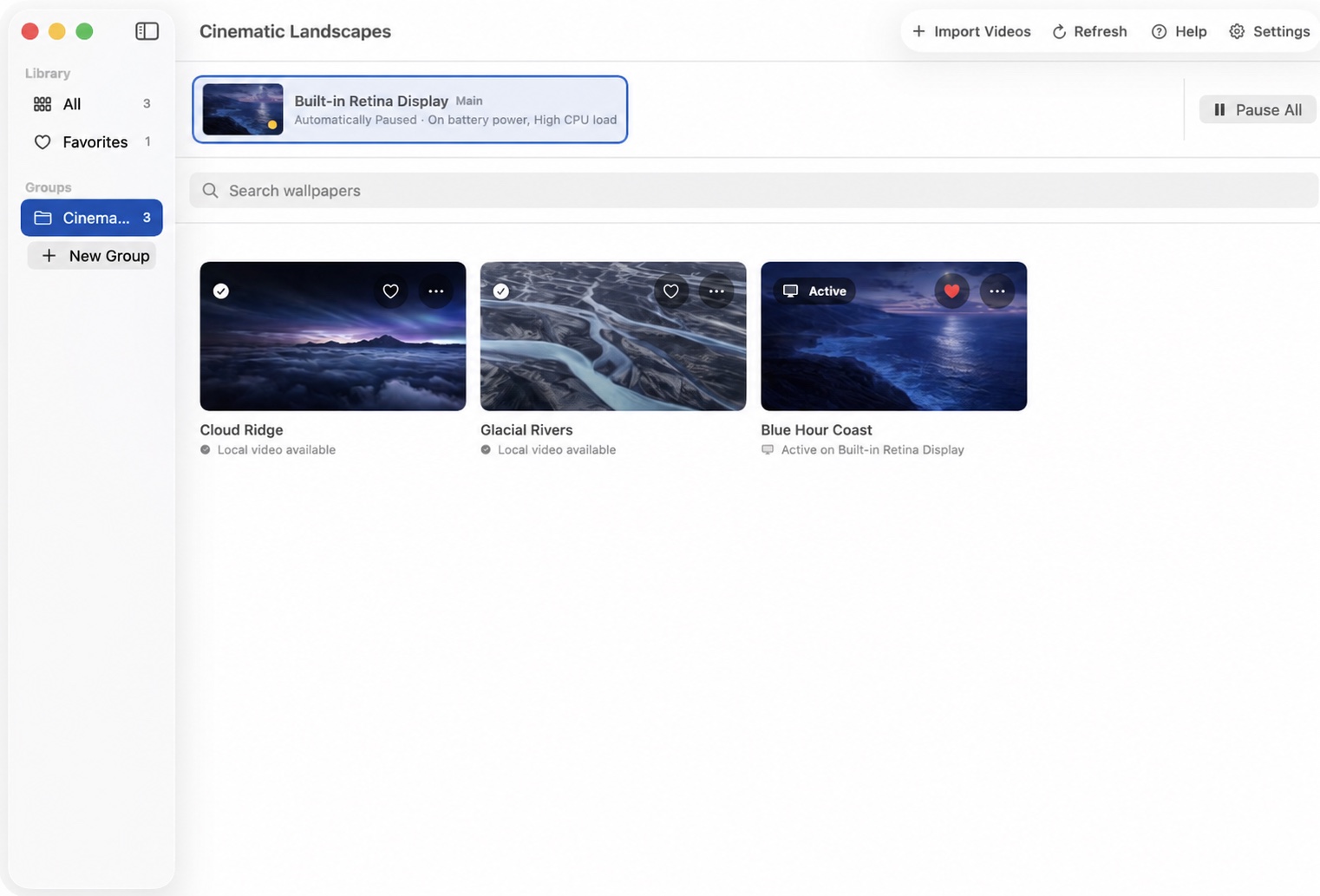
Abre VibePapers y crea un grupo para los videos que quieras usar. Los grupos mantienen organizada tu biblioteca local de fondos y también se pueden usar como fuentes de reproducción aleatoria.
Importa un video
Importa o arrastra un archivo MOV, MP4 o M4V. VibePapers lo copia al almacenamiento administrado por la app y lo valida antes de reproducirlo.
Establece el fondo
Selecciona una pantalla en la cinta de pantallas activas, apunta a un video y elige Establecer fondo. Repite el proceso en otras pantallas si quieres usar videos diferentes.
Mantén VibePapers en ejecución
El motor directo de escritorio renderiza ventanas de fondo animado mientras VibePapers está en ejecución. Activa Abrir al iniciar sesión si quieres recuperar las asignaciones después de iniciar sesión.
Consulta la sección de solución de problemas o abre el canal de ayuda configurado.